Nhận hóa đơn, chăm sóc và theo dõi thanh toán
Chăm sóc, kinh doanh; quản lý và kế toán theo quyền
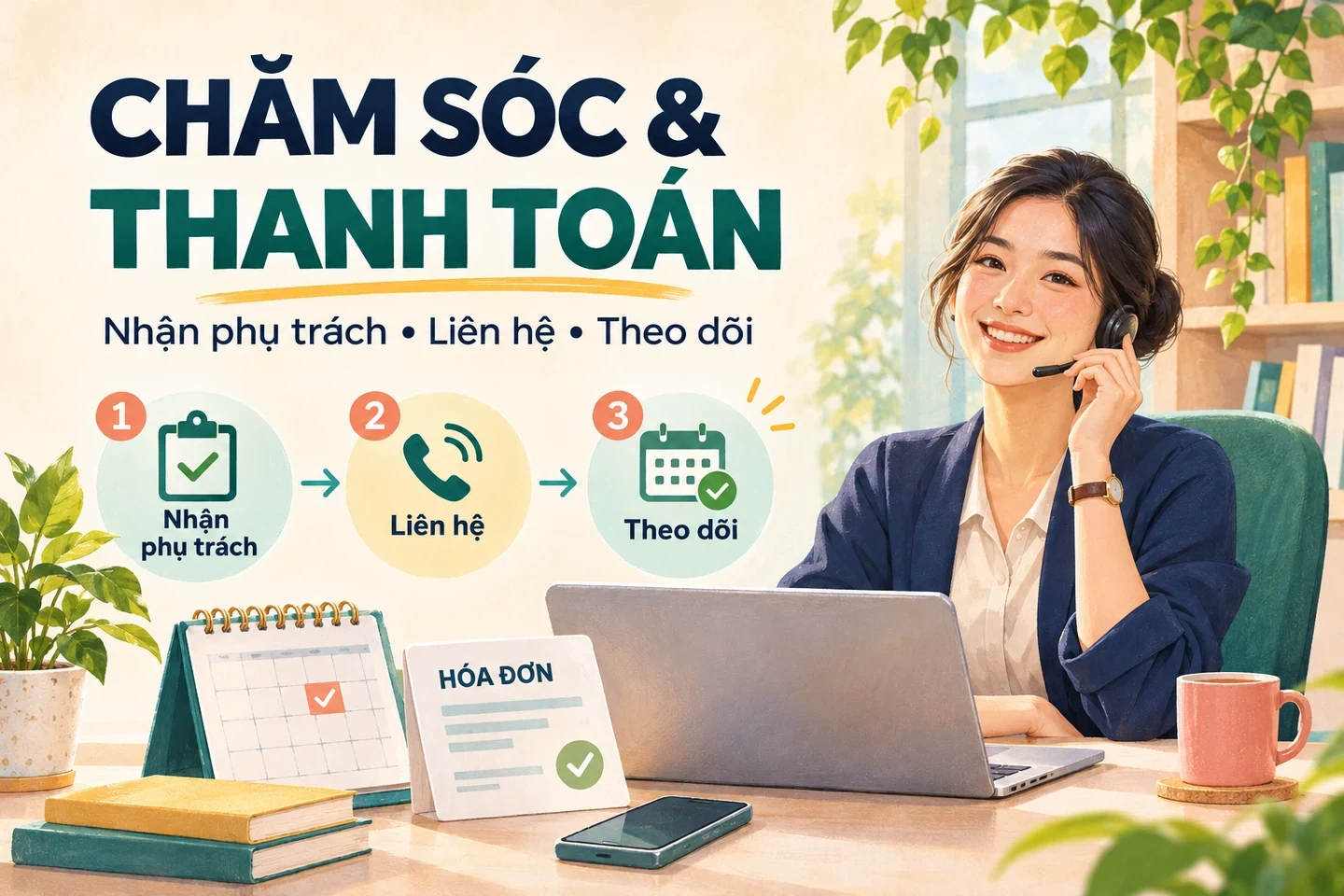
Mỗi hóa đơn cần một người theo dõi rõ ràng, lịch sử liên hệ đầy đủ và xác nhận thanh toán đúng quy trình.
Mở ở đâu?
Phần tiêu đề “Mở ở đâu?”Quản lý iZZi → AI Agent iZZi → Hoá đơn
Menu này quản lý toàn bộ các hoá đơn dịch vụ đăng ký mới và gia hạn bot AI Agent. Tên menu hiển thị chính xác theo bản dịch hệ thống là .
Cách thực hiện
Phần tiêu đề “Cách thực hiện”1. Hiểu các trường thông tin trên form Hoá đơn
Phần tiêu đề “1. Hiểu các trường thông tin trên form Hoá đơn”Khi mở một hoá đơn chi tiết, bạn cần nắm rõ ý nghĩa các trường dữ liệu:
- Mã hoá đơn: Mã định danh duy nhất do hệ thống tự động sinh (ví dụ:
INV/2026/00125). - iZZi khách hàng: Tên bot và tên khách hàng sử dụng dịch vụ (ví dụ chạy trên subdomain
nhakhoanucuoi.vodo.vn). - Người liên hệ: Tên khách hàng đại diện kèm số điện thoại và email nhận thông báo.
- Loại hoá đơn:
- Đăng ký mới: Hoá đơn thu phí lần đầu (bao gồm phí cài đặt và phí duy trì kỳ đầu).
- Gia hạn: Hoá đơn gia hạn duy trì dịch vụ cho kỳ tiếp theo (chỉ gồm phí duy trì).
- Bảng Giá & Thời lượng: Gói cước khách hàng chọn mua (1 tháng, 3 tháng, 6 tháng, 1 năm).
- Phí khởi tạo & Phí duy trì: Các khoản phí cấu thành trước khi giảm giá.
- Mã khuyến mãi & Số tiền giảm trừ: Khoản chiết khấu hoặc mã voucher được áp dụng.
- Tổng tiền thanh toán: Số tiền thực tế khách hàng phải chuyển khoản.
- Nội dung chuyển khoản: Chuỗi ký tự gồm đúng 5 chữ cái và chữ số được hệ thống sinh ngẫu nhiên theo thuật toán an toàn (loại bỏ các ký tự dễ nhầm lẫn như 0, O, 1, I, L). Mã này là chìa khóa để cổng ngân hàng SePay nhận diện đúng hoá đơn khi khách chuyển tiền.
- Khung mã VietQR: Mã QR ngân hàng động hiển thị trực tiếp trên form và trong email gửi cho khách, đã nhúng sẵn đúng số tài khoản, số tiền và nội dung chuyển khoản.
2. Quy trình nhận phụ trách hoá đơn
Phần tiêu đề “2. Quy trình nhận phụ trách hoá đơn”- Vào menu , chọn bộ lọc Chờ duyệt.
- Tìm các hoá đơn có trường Người chăm sóc đang để trống.
- Nhấp mở hoá đơn và bấm nút Nhận chăm sóc ở góc trên thanh công cụ.
- Quy tắc ưu tiên chăm sóc đến 10:00 sáng:
- Nếu hoá đơn này thuộc khách hàng mà bạn đã liên hệ chăm sóc trong các ngày trước, hệ thống sẽ tự động khóa quyền nhận việc cho riêng bạn cho đến 10:00 sáng.
- Sau 10:00 sáng, nếu bạn chưa có ghi nhận chăm sóc mới, các nhân viên khác mới có thể bấm nhận việc để hỗ trợ khách hàng kịp thời.
3. Liên hệ đôn đốc và ghi chép vào tab “Lịch sử chăm sóc”
Phần tiêu đề “3. Liên hệ đôn đốc và ghi chép vào tab “Lịch sử chăm sóc””Sau khi nhận hoá đơn, nhân viên chăm sóc tiến hành liên hệ với khách:
- Gọi điện thoại hoặc gửi tin nhắn trao đổi về tình trạng bot sắp hết hạn và quyền lợi gia hạn.
- Cuộn xuống phần tab phía dưới, chọn tab Lịch sử chăm sóc, bấm Thêm một dòng:
- Nhập tóm tắt nội dung trao đổi vào cột Nội dung cuộc gọi.
- Nhập ý kiến của khách vào cột Phản hồi của khách hàng (ví dụ: Khách xác nhận gia hạn gói 6 tháng, hẹn chuyển khoản trước 15:00).
- Tích chọn mốc thời gian tương ứng nếu khách rơi vào mốc: Nhắc hạn 7 ngày, Nhắc hạn 3 ngày hoặc Nhắc khi hết hạn.
- Bấm Lưu để hệ thống ghi nhận lịch sử vào hồ sơ và tính điểm năng suất cho bạn.
4. Gửi lại thông tin chuyển khoản VietQR cho khách
Phần tiêu đề “4. Gửi lại thông tin chuyển khoản VietQR cho khách”- Nếu khách hàng làm mất email cũ hoặc yêu cầu gửi lại thông tin thanh toán:
- Trên form hoá đơn, bạn nhấp vào nút Gửi lại Email.
- Hệ thống sẽ tự động kích hoạt mẫu email gửi mã VietQR động đến hộp thư của người liên hệ.
- Dặn khách hàng: Mở ứng dụng ngân hàng bất kỳ, quét mã QR trong email và giữ nguyên nội dung chuyển khoản được điền tự động để hệ thống duyệt tiền ngay lập tức.
5. Luồng xử lý thanh toán và duyệt hoá đơn
Phần tiêu đề “5. Luồng xử lý thanh toán và duyệt hoá đơn”- Thanh toán tự động qua SePay (Phương thức chuẩn):
- Khi khách hàng chuyển khoản thành công, cổng SePay nhận diện đúng mã 5 ký tự và số tiền.
- Hệ thống tự động chuyển hoá đơn từ trạng thái Chờ duyệt sang Đã duyệt thông qua tài khoản hệ thống AutoBot.
- Hệ thống tự động kích hoạt lại bot (nếu đang bị tạm dừng) hoặc cộng thêm số ngày sử dụng tương ứng vào ngày hết hạn hiện tại của khách hàng.
- Tự động sinh bản ghi hoa hồng cho người giới thiệu và gửi email thông báo gia hạn thành công cho khách.
- Thanh toán thủ công (Xử lý ngoại lệ):
- Nếu khách hàng chuyển khoản sai cú pháp nội dung chuyển khoản, tiền đã vào tài khoản ngân hàng của công ty nhưng hoá đơn vẫn ở trạng thái Chờ duyệt:
- Nhân viên chăm sóc chụp màn hình giao dịch chuyển tiền của khách và gửi cho bộ phận Kế toán.
- Kế toán tra cứu giao dịch trên menu , thực hiện ghép nối thủ công và bấm nút Duyệt.
6. Quy trình hủy hoá đơn chờ duyệt
Phần tiêu đề “6. Quy trình hủy hoá đơn chờ duyệt”- Nếu khách hàng đổi ý không muốn gia hạn hoặc nhân viên kinh doanh tạo nhầm gói cước:
- Chỉ Quản lý kinh doanh hoặc Quản trị hệ thống mới có thẩm quyền hủy hoá đơn.
- Quản lý mở hoá đơn đang ở trạng thái Chờ duyệt, ghi rõ lý do hủy vào khung Chatter và bấm nút Hủy hoá đơn. Hoá đơn chuyển sang trạng thái Đã hủy và không thể thu tiền theo mã chuyển khoản này nữa.
Kiểm tra kết quả
Phần tiêu đề “Kiểm tra kết quả”Sau khi hoá đơn được thanh toán và duyệt thành công:
- Trạng thái hoá đơn chuyển sang màu xanh: Đã duyệt.
- Khách hàng liên kết được tự động cộng thêm số ngày sử dụng đúng bằng thời lượng của gói dịch vụ.
- Ngày hết hạn của khách hàng được cập nhật mới trên cả form khách hàng và danh sách tổng.
- Khách hàng nhận được email thông báo gia hạn thành công.
- Bản ghi hoa hồng tương ứng xuất hiện trong menu (nếu khách có người giới thiệu).